Buscar y explorar la ayuda
Bandeja de equipo
Una sola bandeja para todas las conversaciones de todos tus chatbots, canales y números de WhatsApp. Asigna chats, responde sin handoff, pausa la IA por conversación, deja notas internas y recibe avisos push y por email.
La Bandeja muestra todas las conversaciones de tu espacio de trabajo en una sola lista: todos los chatbots, todos los canales (widget web, WhatsApp, Telegram) y todos los números de WhatsApp. Tu equipo la usa para saber quién responde cada chat y para que la IA nunca hable encima de una persona.
Ábrela desde el menú lateral: Bandeja. El número rojo junto a ella indica cuántas conversaciones esperan a una persona.
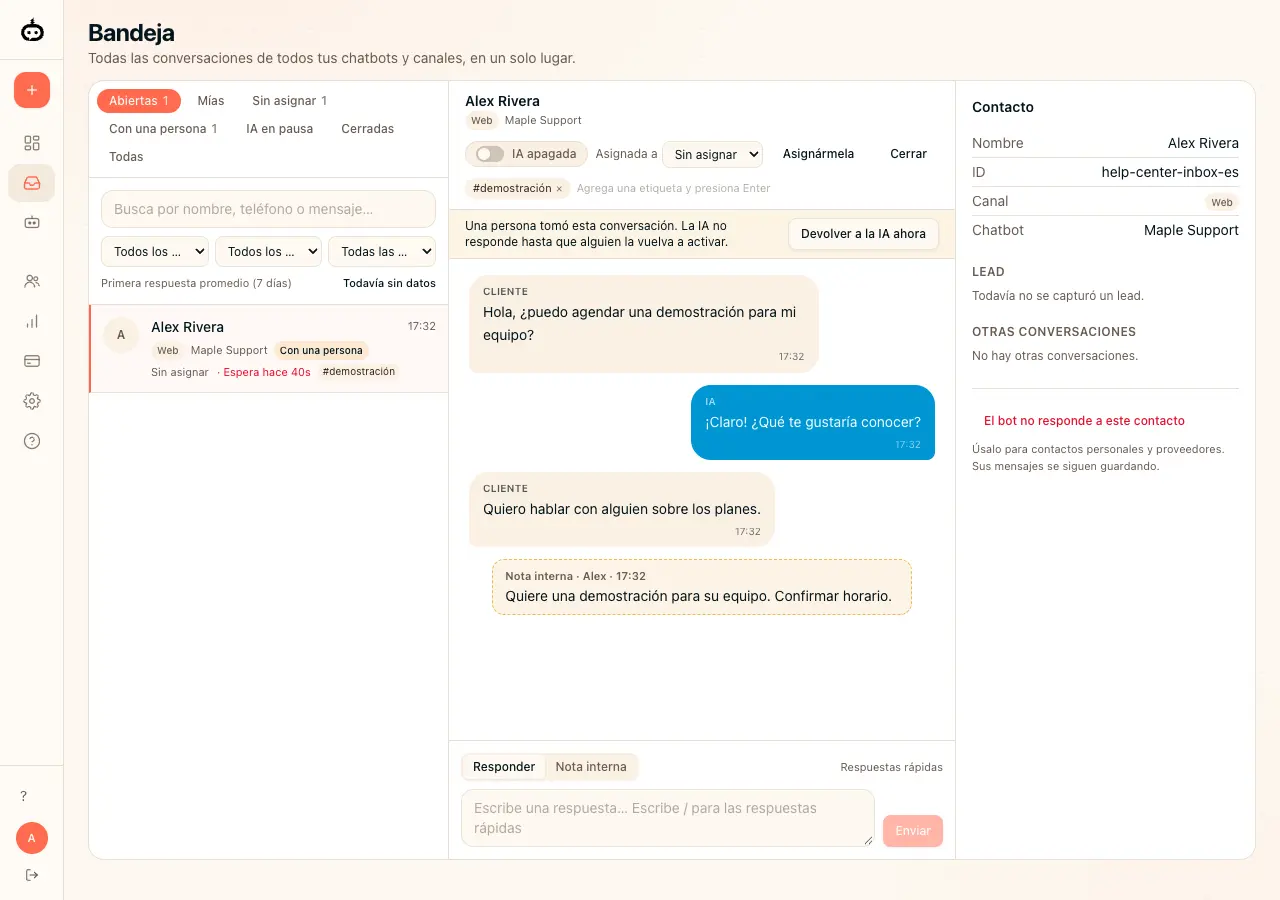
Encuentra una conversación
- Abre Bandeja.
-
Elige una pestaña arriba de la lista:
- Abiertas: todas las conversaciones que no están cerradas.
- Mías: las conversaciones asignadas a ti.
- Sin asignar: conversaciones abiertas que no tienen responsable.
- Con una persona: una persona tomó la conversación.
- IA en pausa: la IA está apagada en estas conversaciones.
- Cerradas y Todas.
- Usa los tres menús debajo del buscador para filtrar por canal, chatbot o etiqueta.
- Escribe en el buscador un nombre, un teléfono o cualquier texto de los mensajes. Presiona Enter.
Un nombre en negrita y un número rojo indican mensajes nuevos del cliente desde la última vez que abriste la conversación. Cada persona tiene su propio estado de leído.
Responde a un cliente
Puedes responder en cualquier conversación abierta. No necesitas un handoff antes.
Abre una conversación
Haz clic en cualquier conversación abierta de la lista.
Escribe tu respuesta
Selecciona Responder, escribe tu mensaje y haz clic en Enviar o presiona Ctrl/⌘ + Enter.
Revisa el estado de la IA
Tu primera respuesta te asigna una conversación sin responsable y pausa la IA. Activa la IA cuando quieras que vuelva a responder.
La respuesta sale por el mismo canal que usó el cliente: el widget web, WhatsApp o Telegram. Cuando envías una respuesta:
- la conversación queda asignada a ti (si no tenía responsable), y
- la IA se pausa en esta conversación, para que no responda encima de ti.
Respuestas rápidas
Las respuestas rápidas son textos guardados para todo el espacio de trabajo.
- Haz clic en Respuestas rápidas arriba de la caja de respuesta.
-
Escribe un Atajo de una palabra (por ejemplo
plano) y el Texto de la respuesta. Haz clic en Agregar. -
En la caja de respuesta, escribe
/y las primeras letras del atajo. Presiona Enter para insertar el texto.
API oficial de WhatsApp: la ventana de 24 horas
La conexión oficial está en lanzamiento gradual y no está disponible para todas las cuentas. Lo siguiente solo aplica a las cuentas habilitadas.
En un número conectado con la plataforma oficial de WhatsApp Business, WhatsApp solo acepta texto libre durante 24 horas después del último mensaje del cliente. Después, la bandeja muestra Ventana de 24 h cerrada: envía una plantilla. Elige una plantilla aprobada y haz clic en Enviar plantilla. Los números conectados con código QR no tienen este límite.
Activa o pausa la IA
Cada conversación tiene un interruptor IA activa / IA apagada en su encabezado.
- IA apagada: la IA no responde en esta conversación. Los mensajes del cliente se siguen guardando y tú los respondes.
- IA activa: la IA responde el próximo mensaje del cliente. Esto también termina un handoff.
Una barra amarilla te dice por qué la IA no responde:
- Una persona tomó esta conversación: hubo un handoff.
- La IA está en pausa: alguien la apagó.
- La IA está en pausa hasta las 10:34 porque alguien respondió desde el teléfono: una persona respondió desde la app de WhatsApp del teléfono. La IA no responde durante 12 horas después de la última respuesta desde el teléfono. Haz clic en Devolver a la IA ahora para terminar la pausa antes.
- Este contacto está bloqueado: mira más abajo.
Asigna una conversación
- Abre la conversación.
- Elige una persona en el menú Asignada a, o haz clic en Asignármela.
Asignar una conversación pausa la IA en ella: esa persona ahora es responsable del chat. La persona asignada recibe un aviso push y un email. Elige Sin asignar para quitar al responsable.
Agrega una nota interna
Las notas son solo para tu equipo. El cliente nunca las ve, en ningún canal.
- Debajo de la conversación, haz clic en la pestaña Nota interna.
- Escribe la nota y haz clic en Agregar nota.
Las notas aparecen en la conversación con un borde amarillo punteado.
Etiquetas
Escribe una etiqueta en el campo debajo del encabezado de la conversación y presiona Enter (por ejemplo lead caliente o visita agendada). Haz clic en × para quitarla. Usa el menú de etiquetas de la lista para ver solo las conversaciones con esa etiqueta.
El panel del contacto
En una pantalla ancha, el panel del contacto está a la derecha. En el teléfono, toca Contacto. Muestra:
- el nombre, el teléfono o ID, el canal y el chatbot,
- el lead que capturó esta conversación, con todos sus campos,
- otras conversaciones del mismo contacto en tu espacio de trabajo (por ejemplo, con tu segundo número de WhatsApp).
El bot no responde a este contacto
Úsalo para contactos personales, proveedores o cualquier persona que no sea cliente.
- Abre el panel del contacto.
- Haz clic en El bot no responde a este contacto.
El bloqueo cubre todos los chatbots y números de tu espacio de trabajo. Sus mensajes se siguen guardando en la bandeja; la IA nunca les responde. Haz clic en Dejar que el bot vuelva a responder para quitar el bloqueo.
Tiempo de primera respuesta
Debajo de los filtros, Primera respuesta promedio (7 días) muestra cuánto esperaron los clientes, en promedio, la primera respuesta de una persona en los últimos 7 días. El reloj empieza cuando un cliente empieza a esperar a una persona (un handoff, o un mensaje con la IA apagada) y se detiene con la primera respuesta de tu equipo, desde la bandeja o desde el teléfono. Cada conversación también muestra su tiempo de primera respuesta en el encabezado.
Avisos en tu teléfono y tu computadora
La bandeja te avisa con notificaciones push y por email. Nunca envía avisos por WhatsApp.
Recibes un aviso cuando:
- hay un handoff nuevo (push para todos; email para quienes lo tienen activo),
- alguien te asigna una conversación (push y email),
- un cliente escribe en una conversación asignada a ti (push al momento; un email si nadie responde en 10 minutos).
Activa los avisos push
- Ve a Configuración → Notificaciones (o haz clic en Activar avisos push en este dispositivo en el encabezado de la bandeja).
- Haz clic en Activar avisos push en este dispositivo y permite las notificaciones en el navegador.
- Hazlo una vez en cada dispositivo que uses (computadora, teléfono).
En un iPhone o iPad, primero agrega ChatbotGen a la pantalla de inicio: abre el sitio en Safari, toca Compartir → Agregar a inicio, abre ChatbotGen desde el ícono y activa los avisos push ahí.
Elige tus emails
En Configuración → Notificaciones → Avisos de la bandeja, activa o desactiva cada email: handoffs nuevos, conversaciones asignadas a ti y clientes que esperan en tus conversaciones. Haz clic en Guardar. Esta configuración es personal.
Úsala en el teléfono
La bandeja funciona en el navegador del teléfono. Primero ves la lista; toca una conversación para abrirla y toca la flecha para volver a la lista. Agrégala a la pantalla de inicio para abrirla como una app.