Buscar y explorar la ayuda
Cómo poner un chatbot en Wix
Instala el chatbot de ChatbotGen en Wix, publica los cambios y comprueba que responda desde tu sitio.
Antes de empezar
Necesitas acceso para editar tu sitio y un chatbot entrenado. Los nombres de controles citados corresponden a la interfaz en inglés del proveedor.
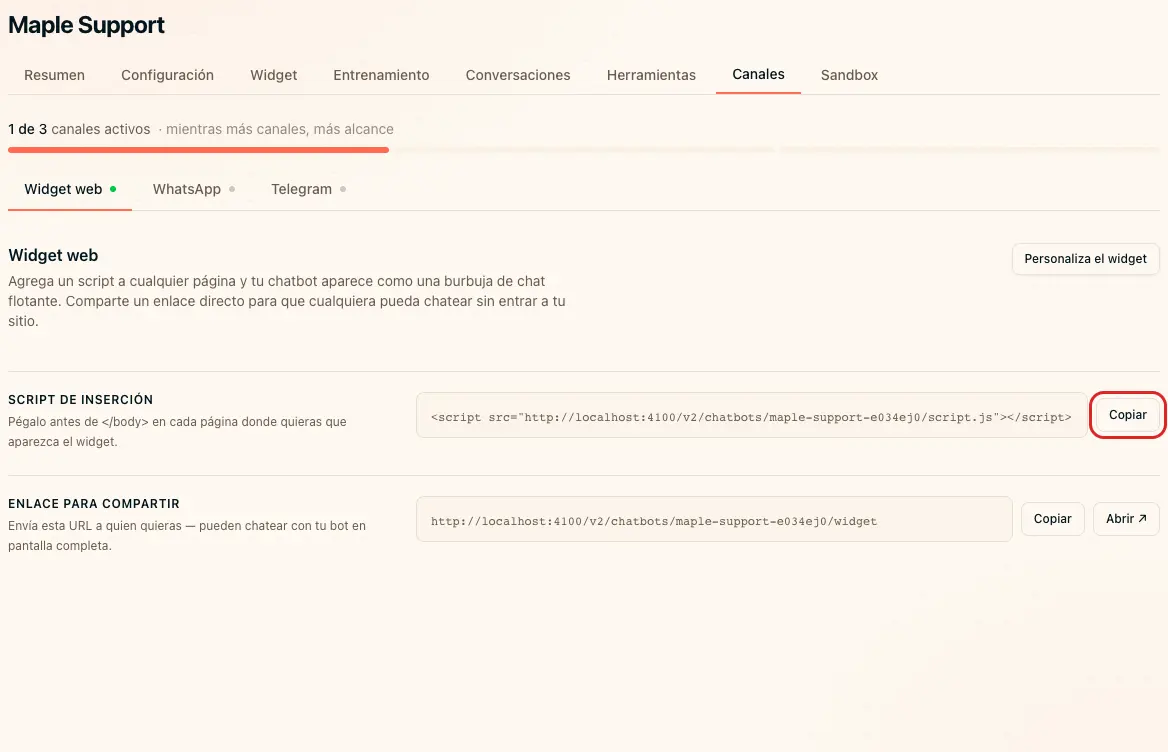
1. Copia el código de ChatbotGen
- Abre tu chatbot.
- Abre la sección de canales.
- Abre el widget web.
- Copia el código de instalación.
2. Instala el código
- Abre Settings en el panel de tu sitio.
- Abre Custom Code.
- Haz clic en Add Custom Code.
- Pega el código y escribe un nombre.
- Elige All pages y Body – end.
- Haz clic en Apply.
3. Comprueba la instalación
- Abre el sitio publicado en una ventana privada.
- Haz clic en la burbuja del chat.
- Envía una pregunta cuya respuesta esté en tu contenido.
- Comprueba la respuesta.
Si no aparece
Comprueba que publicaste los cambios y que pegaste el código una sola vez. Borra la caché del sitio si usas un plugin de caché. Prueba sin bloqueadores del navegador.